- 2008-11-01 (土) 20:19
- 撮影方法
今回は、先日公開した「画像縮小ソフト ”藤 -Resizer-” を使ってみる」の補足記事です。
藤は、「Lanczos3」というアルゴリズム専用なのですが、画像縮小アルゴリズムというのは他にも色々とあるようなので、それを試してみました。
(2008/11/02追記:藤は、設定の変更で拡大7種類、縮小5種類のアルゴリズムが使えます。)
使用したソフトは、「リサンプリングエンジン R13」というフリーソフトです。
このソフトでは、なんと13種類ものアルゴリズムが搭載されているのです。
アルゴリズム比較にはもってこいのソフトですね。
それと、画像縮小ソフトで有名な「縮小専用。」というフリーソフトも比較してみました。
3つとも簡易的なHTMLソースを書き出せるようなので、それも合わせて比べてみたいと思います。
今回使用した画像は・・・
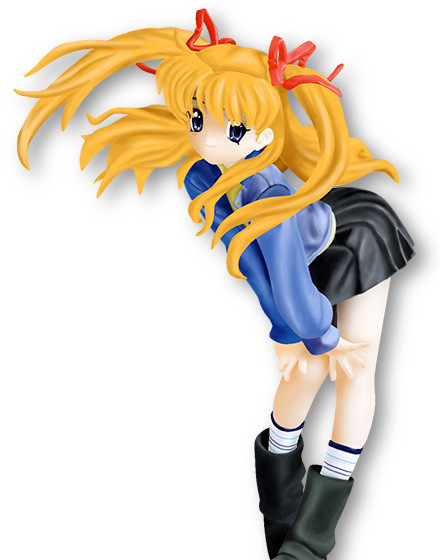
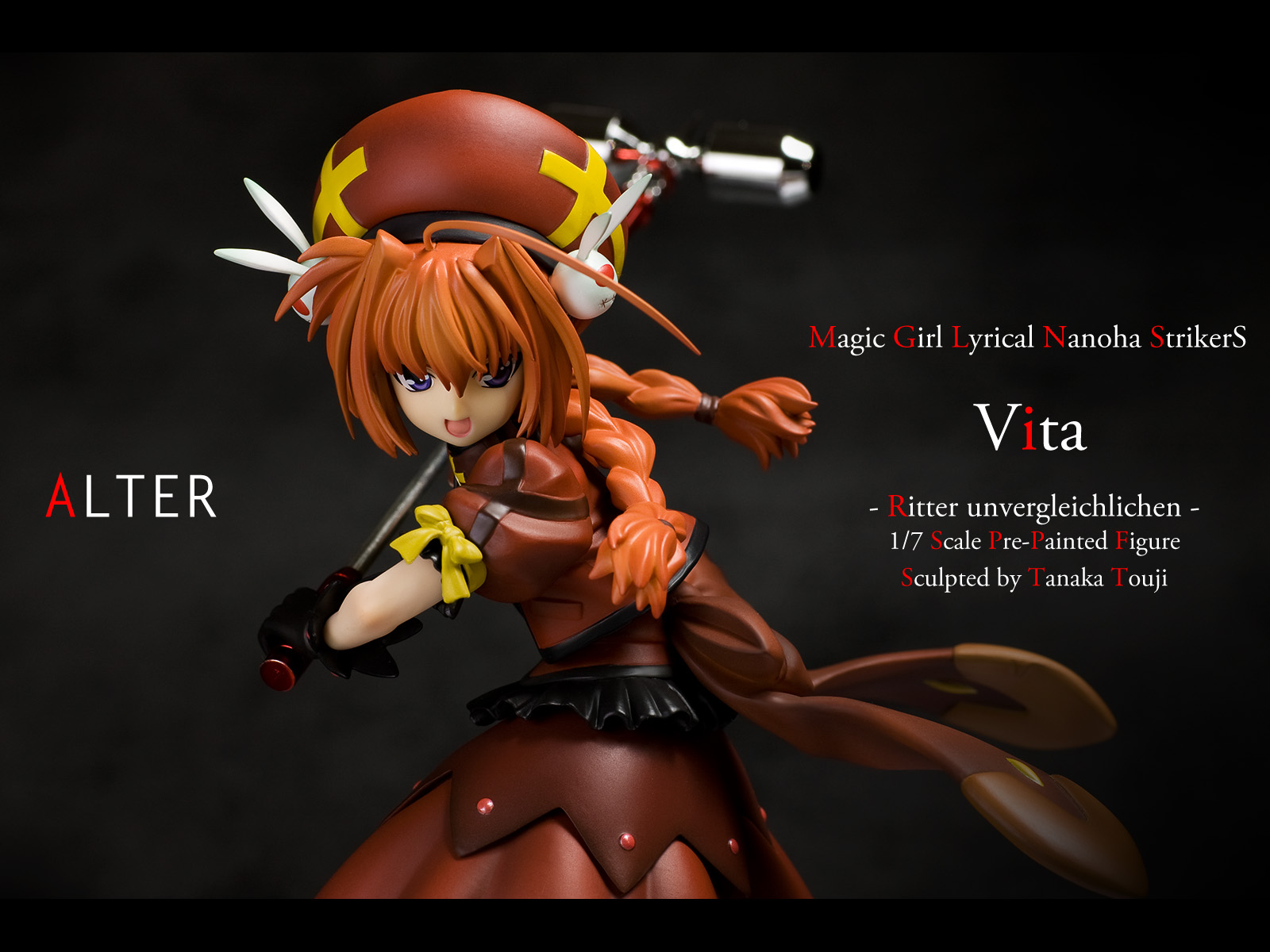
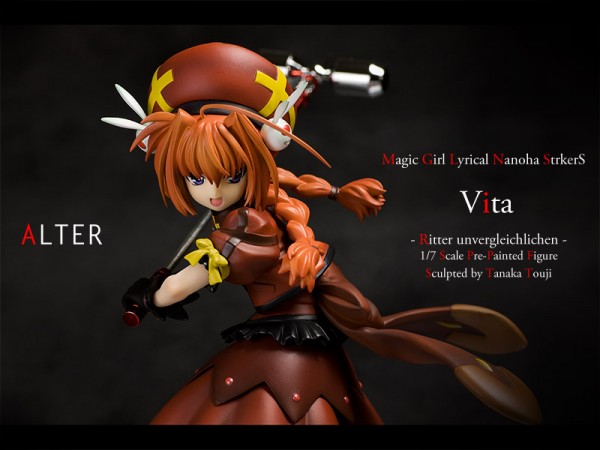
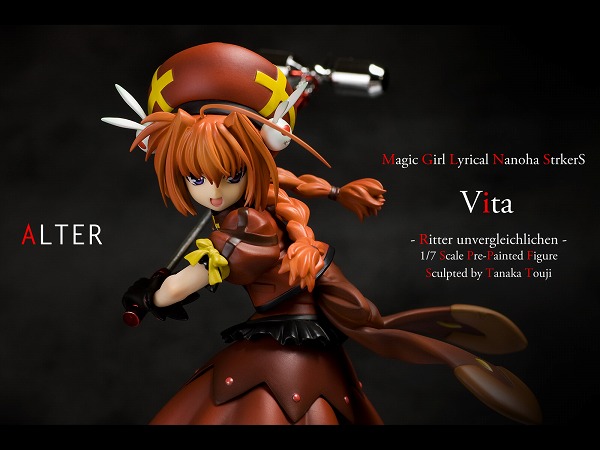
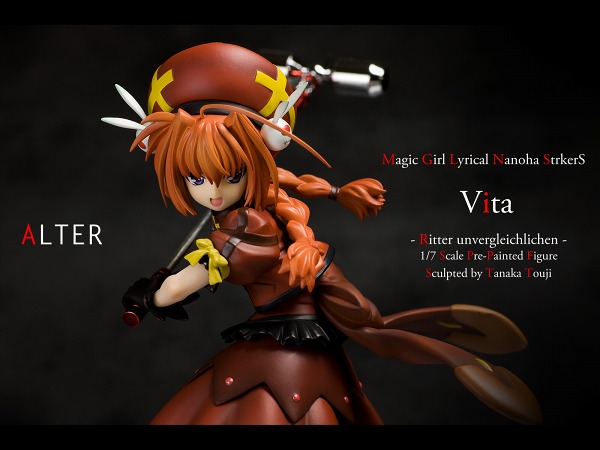
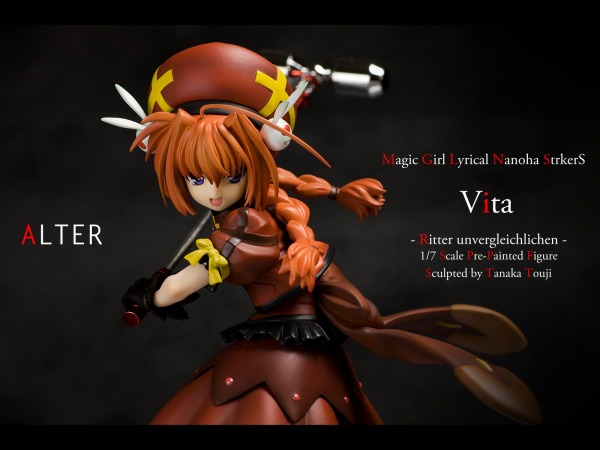
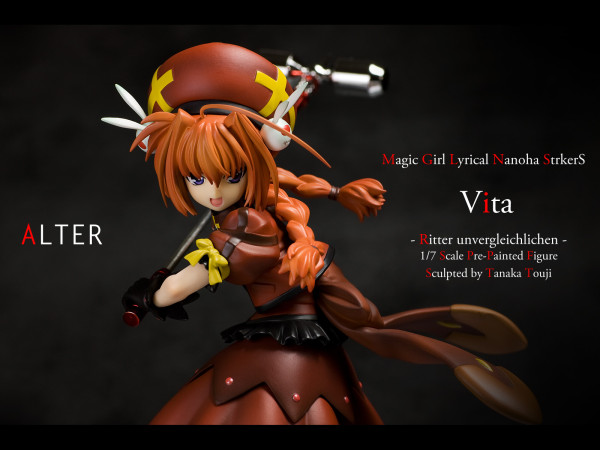
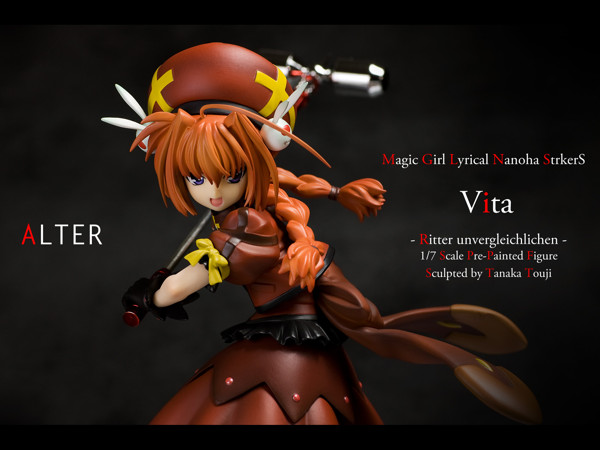
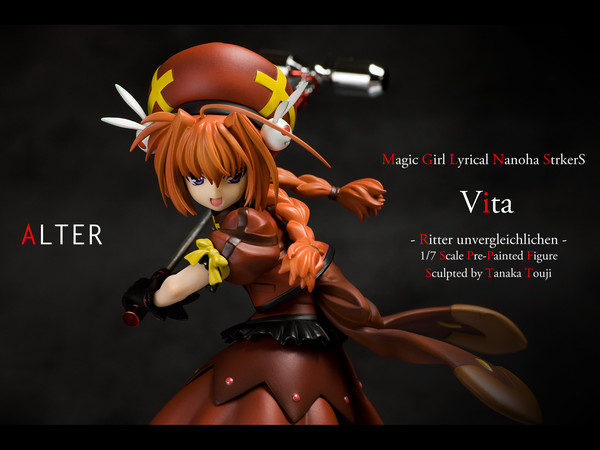
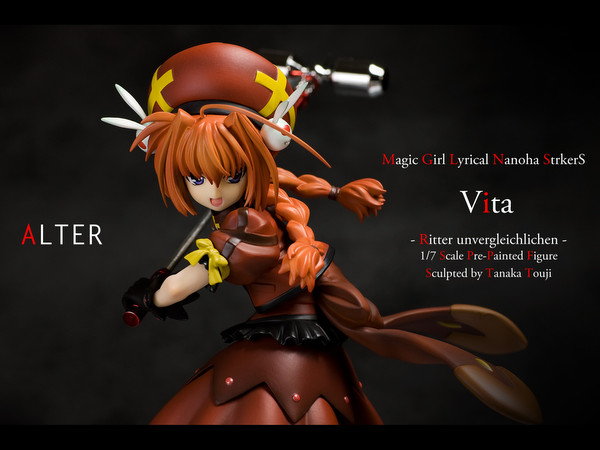
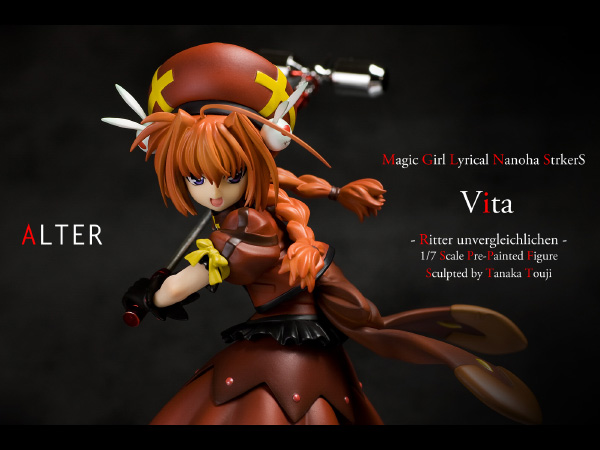
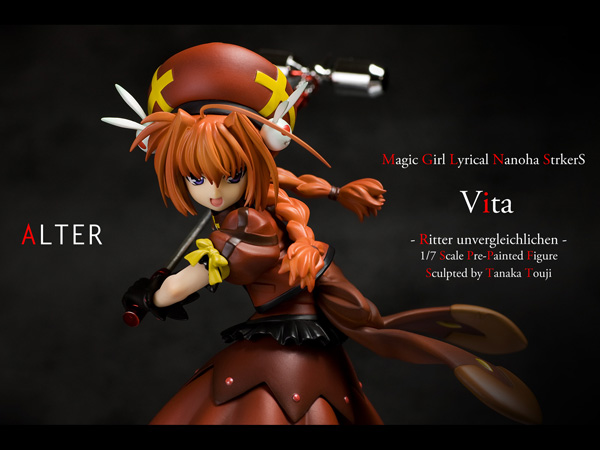
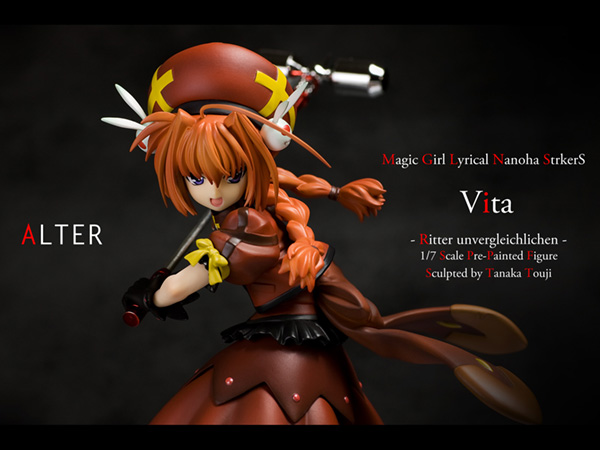
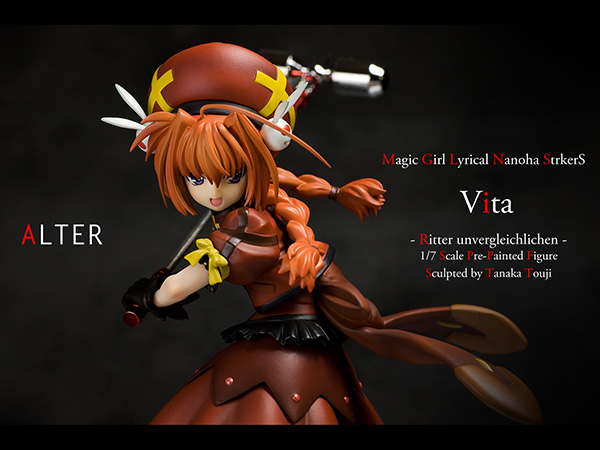
「壁紙」コーナーで公開中のアルター ヴィータ 解像度1600×1200 650KBです。
細かい文字などもありますので比較しやすいかと思います。
各ソフトの設定は、以下のような感じで行いました。
出力解像度 600×450
●リサンプリングエンジン R13
出力形式:JPEG 4:2:0 (IJG デフォルト) / JPEG 4:4:4 (2008/11/02追加)
JPEG画質:90
リサンプル一覧の作成にて出力。
●縮小専用。
画像くっきり(鮮鋭化):80% / off、30%、50% (2008/11/02追加)
プログレッシブで保存する:on
簡易HTML出力:on
JPEG量子化率:92%
●藤 -Resizer-
JPEG画質:90
プログレッシブ JPEG 出力:on
HTMLを出力する:on
JPEG ダウンサンプリング:off (YCbCr 4:4:4) (2008/11/02追記)
●Photoshop CS3
別名で保存。
画質:10(最高低圧縮率)
プログレッシブ:スキャン3
●リサンプリングエンジン R13 JPEG 4:4:4 (2008/11/02追加)


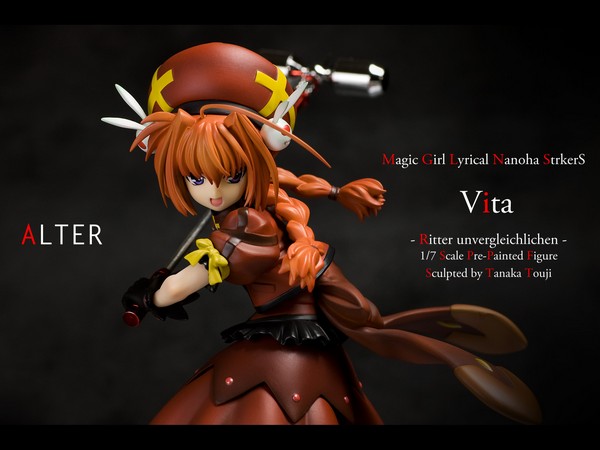
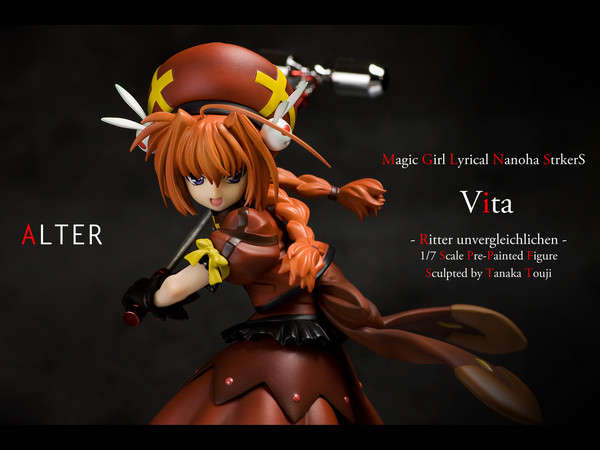

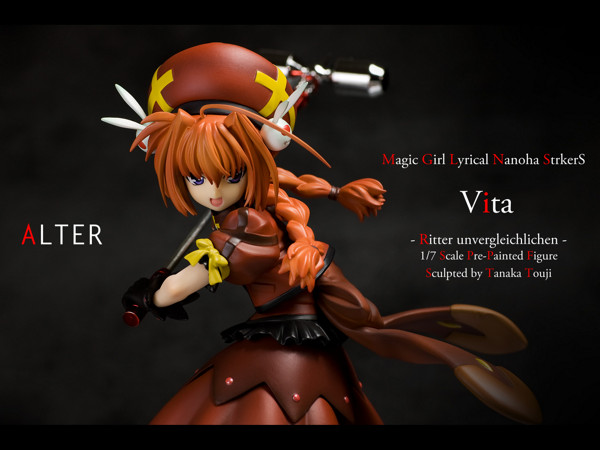
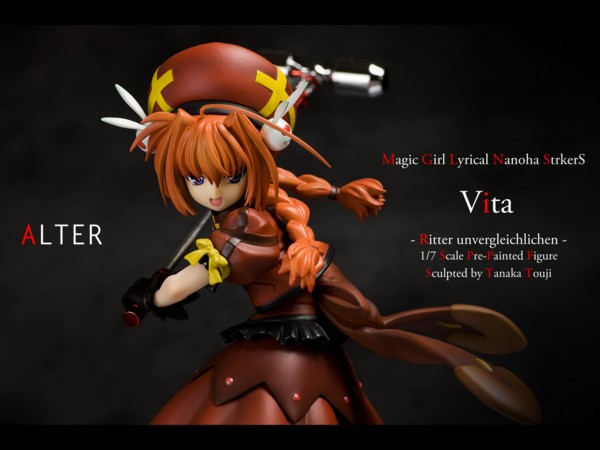
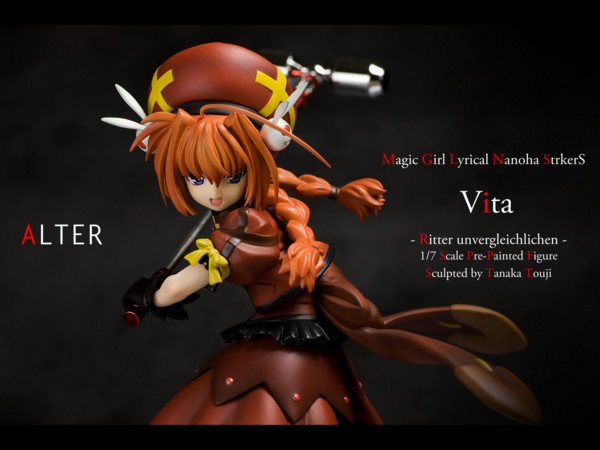


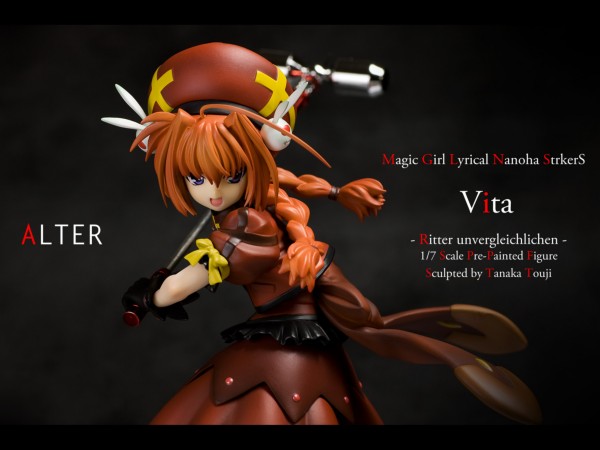
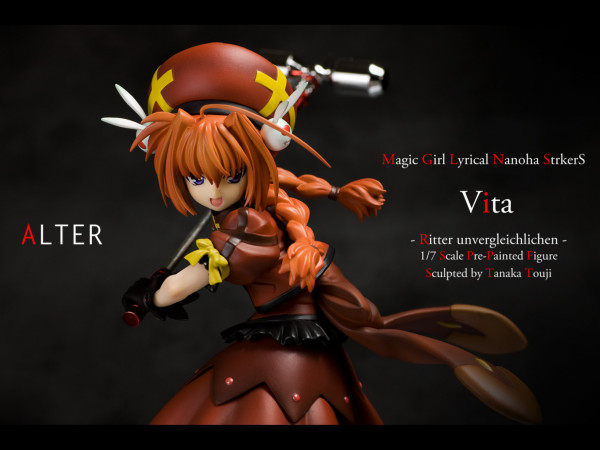
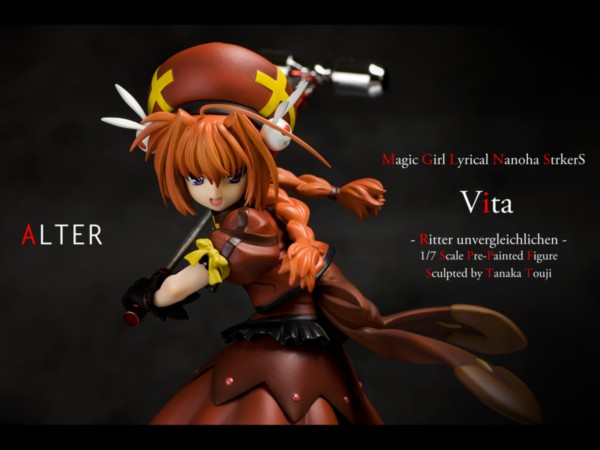
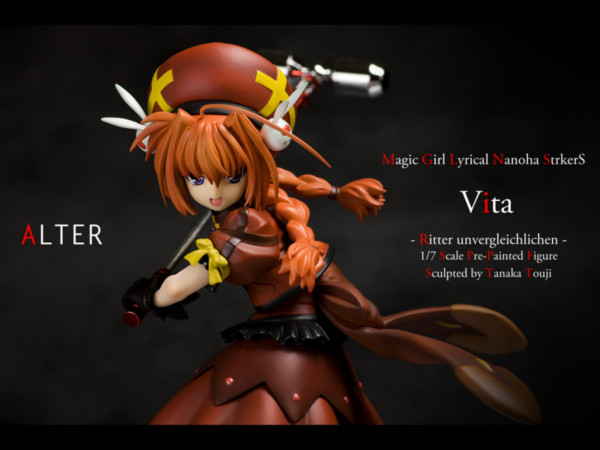
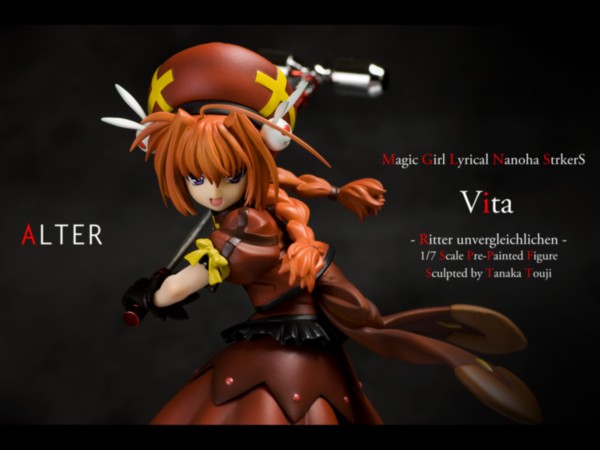
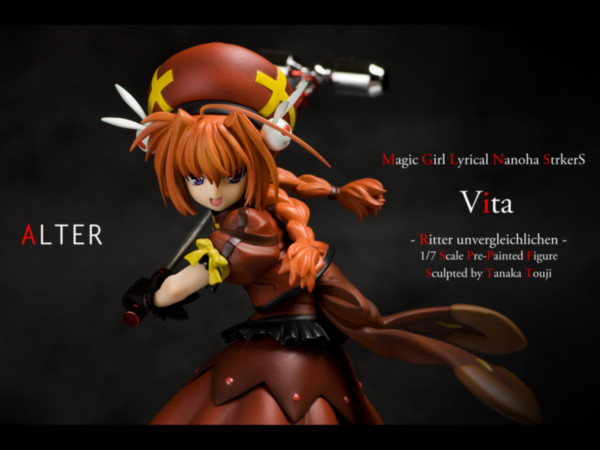
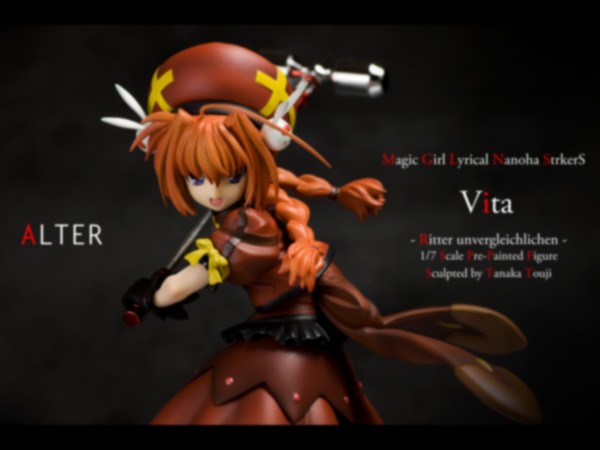
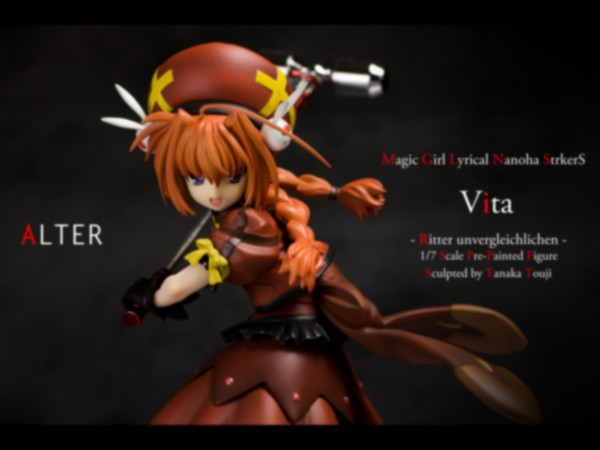

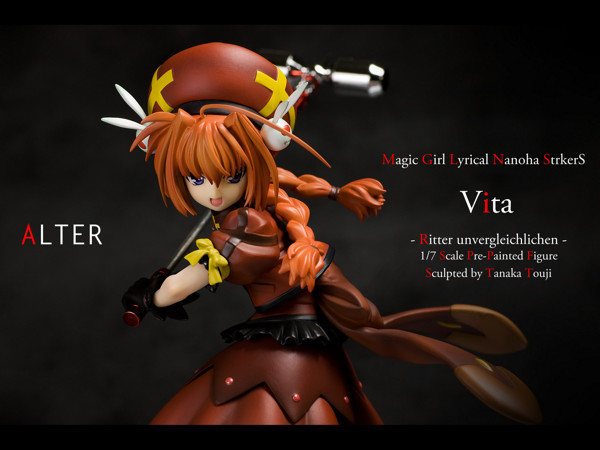
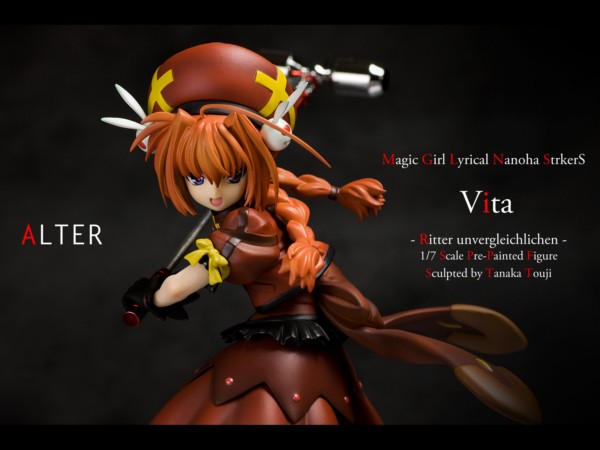
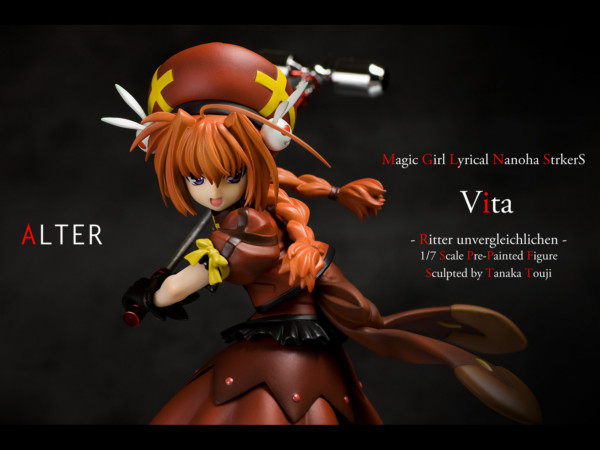
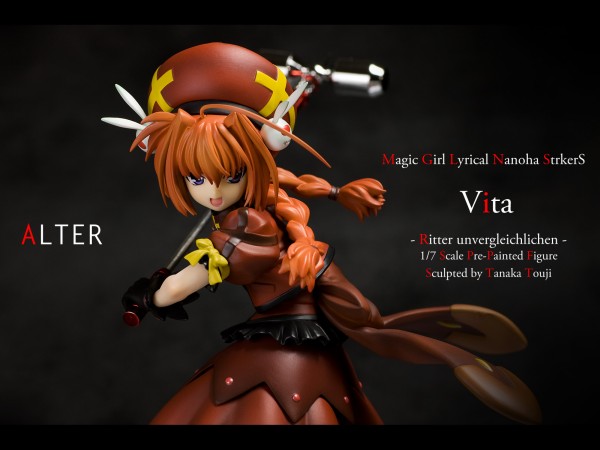

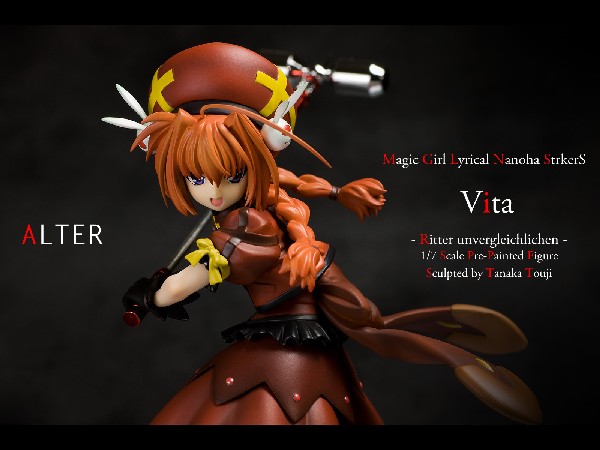
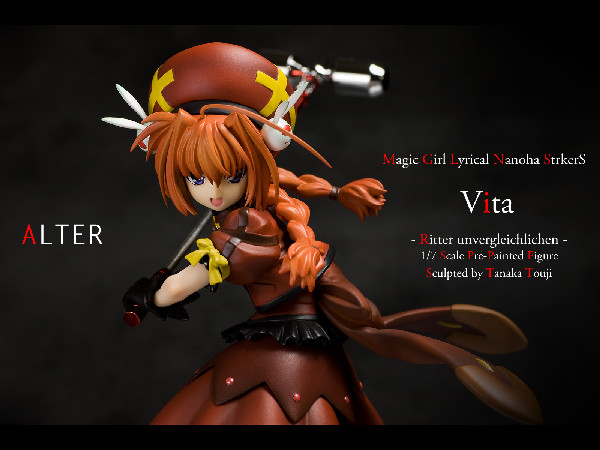
●縮小専用。 画像くっきり(鮮鋭化):30%/50%/off (2008/11/02追加)
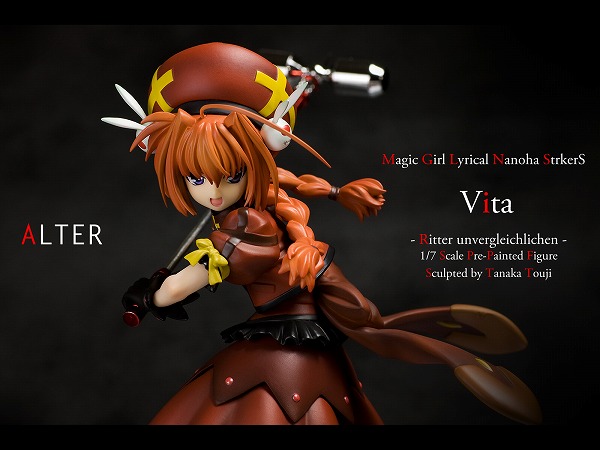
●藤 -Resizer- 「Lanczos3」以外のアルゴリズム追加(2008/11/02追加)

●Photoshop CS3

●画像縮小感想 (2008/11/02一部追記、修正)
これだけ並べて見ていると、だんだんワケがわからなくなりますね。
比較するポイントとしては、顔~頭にかけてのシャープさや小さい白文字の読みやすさなどを見ると良いと思います。
一見してわかりやすいのが、「Gauss」「N-N (最近傍法)」「ニアレストネイバー法(ハードな輪郭を維持)」あたりでしょうか。
ボケボケとギザギザで、使うのは少々キビシイものがありそうです。
その他の画像で比較しやすいのは、右側の白文字でしょうか。
1番上の1行と、下の3行で一部の文字の白がグレーぽく見えたり、輪郭がぼやけていたり色々あります。
「Mitchell」「Bell」あたりは、少々ぼやけ気味ですが、文字を読む目的であれば読みやすい気がします。
少しグレーぽぃ色になってますが・・・。
「リサンプリングエンジン R13」では、トータルで見ると「Lanczos2」が見やすい感じがしました。
ただ13種類もあるので、画像の種類によって色々使い分けるとイイのではないかと思います。
YCbCr4:4:4の画像を追加してみましたが、差はよくわからないですね。
ただ、容量が2割くらい増えています。
「縮小専用。」は、どんなアルゴリズムを使っているかわかりませんが、文字の白さが濃いわりに読みやすい気がします。
ただ、画像くっきり(鮮鋭化)80%ですと髪やウサギの耳などのフチが少しギザついている気がします。
画像くっきり(鮮鋭化)を少し落とすとイイかもしれません。
今回の画像では30~50%くらいまで落とした方が良いと思います。
「藤 -Resizer-」は、「Lanczos3」ですが、「リサンプリングエンジン R13」の「Lanczos3」より若干文字が見やすい気がします。
ソフトの設定の違いもあると思いますが、トータルバランスは良いですね。
「Photoshop CS3」は、画像容量が10倍くらいになってしまいました。
「バイキュービック法 – シャープ(縮小に最適)」は常用しているアルゴリズムなのですが、やはりキレイだと思います。
ボケボケとギザギザとの境界のバランスが非常に良いと思います。
ただ、10倍の容量は、大量に画像をアップロードする方はサーバーの容量が気になりますね。
シャープにし過ぎるとギザギザが目立ち、ボカシを多くするとピントが甘くなってしまうという感じでしょうか。
その中間をうまいバランスで縮小させるのがポイントのような気がします。
■各画像縮小ソフトによるHTML出力比較
●リサンプリングエンジン R13
↓テキストファイルにしてあります。
https://kimagureman.net/wp-content/uploads/etc/html_r13.txt
●縮小専用。
↓HTMLソースの中身です。
<a href="../vita_1600x1200.jpg"><img src="vita_1600x1200.jpg" border="0"></a>
●藤 -Resizer-
↓テキストファイルにしてあります。
https://kimagureman.net/wp-content/uploads/etc/jpg_file.txt
カスタマイズ方法などは、前回の記事をご参照下さい。
「画像縮小ソフト ”藤 -Resizer-” を使ってみる」
●Photoshop CS3
ファイル → 自動処理 → Web フォトギャラリー
・スタイル:テーブル小
・オプション:画像
・画像のサイズ変更:カスタム 600pixel
・固定:両方
・JPEG画質:10
・タイトルに使用:ファイル名
■HTML出力感想
今回、調べてみるとPhotoshopにもHTMLソースを生成する機能があることがわかりました。
ですが、画像表示のソースのみ抜いて使う用途には、ちょと使いづらい機能ですね。
個人的には、やはり「藤 -Resizer-」のカスタマイズ機能を使って生成したものが1番使いやすいかな、と思います。
「縮小専用。」のシンプルな生成も良さそうですね。
「リサンプリングエンジン R13」の生成は、どちらかというと比較用のサンプルソースですね。
画像表示のソースのみ使う用途にしては、テーブルタグがあったりしてちょと余計なものが多いですね。
「藤 -Resizer-」以外のソフトでは、相対パスで出力されるようですので、そのへんも私の使用用途とはちょと合わない感じですね。
このHTML出力機能を見ても、私的には「藤 -Resizer-」が使いやすそうです。
また、細かいところですが、普段小文字でタグを書いている私としては、タグが大文字なのはちょと違和感が大きいです。
コピペするにしても、そこだけ大文字になってしまうのは見た目が良くないですね。
●総合的な感想
総合的に見ると、各ソフトともに一長一短がありそうです。
使いやすさということでは、「縮小専用。」が設定など全て画面内に表示されているのでわかりやすと思います。
「藤 -Resizer-」は、設定も難しく、使い方も少々変わっているので玄人向けな感じですね。
「リサンプリングエンジン R13」は、13種類ものアルゴリズムを持っている強みがあります。
アルゴリズムの選択は多いですが、それ以外の細かい設定があまりありません。
動作は、どのソフトもストレス無くサクサクいきますね。
インストールもレジストリなど使わずに、フォルダに解凍してそのまま使えるのがお手軽で良いです。
「Photoshop CS3」は比較で出しましたが、他の3つと単純に比較できるソフトではないですね。
アクション、Bridgeを使った一括縮小やHTMLソースの生成も出来ますが、専用ソフトと比べて面倒が多いですね。
HTMLソース生成のカスタマイズなども考えると、私的には「藤 -Resizer-」がイイかなと思いました。
「Photoshop CS3」で仕上げて、「藤 -Resizer-」でまとめて縮小するようなスタイルになりそうです。
■使用ソフト:
- 藤 -Resizer-
http://hp.vector.co.jp/authors/VA015850/software/wisteria.html- 縮小専用。
http://i-section.net/software/shukusen/- リサンプリングエンジン R13
http://www.fine-view.com/jp/r13/index.html- Photoshop CS3
http://www.adobe.com/jp/products/photoshop/photoshop/
■各画像縮小アルゴリズム参考HP:(わかりやすそうなものだけピックアップしてみました。)
- Lanczos
http://agehatype0.blog50.fc2.com/blog-entry-47.html- 平均画素法
http://a-gamyl.hp.infoseek.co.jp/Clang/ipsize.html- ニアレストネイバー
http://yougo.ascii.jp/caltar/%E3%83%8B%E3%82%A2%E3%83%AC%E3%82%B9%E3%83%88%E3%83%8D%E3%82%A4%E3%83%90%E3%83%BC- バイリニア
http://yougo.ascii.jp/caltar/%E3%83%90%E3%82%A4%E3%83%AA%E3%83%8B%E3%82%A2- バイキュービック
http://yougo.ascii.jp/caltar/%E3%83%90%E3%82%A4%E3%82%AD%E3%83%A5%E3%83%BC%E3%83%93%E3%83%83%E3%82%AF
http://yougo.ascii.jp/caltar/%E3%83%90%E3%82%A4%E3%82%AD%E3%83%A5%E3%83%BC%E3%83%93%E3%83%83%E3%82%AF%E6%B3%95
画像縮小ソフトと画像縮小アルゴリズムを比較してみる ~補足編~ (2008/11/02追記)
貴重な情報をいただきましたので、補足修正編です。
【補足1】
まず、「藤 -Resizer-」ですが、前回の記事で「Lanczos3」専用と記載したのですが、正確には設定変更で以下の種類のアルゴリズムを使えるようです。
デフォルトで現在は 3-lobed Lanczos-windowed sinc 補間ですが、文書→設定から他のアルゴリズムのiniファイルを読み込むと変更可能なようです。
変更可能なのは・・・
【拡大:7種類】
0:3-lobed Lanczos-windowed sinc 補間(デフォルト)
1:近傍補間
2:線形補間
3:多項式3次補間
4:多項式5次補間
6:2-lobed Lanczos-windowed sinc 補間
7:3-lobed Lanczos-windowed sinc 補間
8:4-lobed Lanczos-windowed sinc 補間
【縮小:5種類】
0:3-lobed Lanczos-windowed sinc 補間(デフォルト)
1:近傍補間
2~4:平均画素法
6:2-lobed Lanczos-windowed sinc 補間
7:3-lobed Lanczos-windowed sinc 補間
8:4-lobed Lanczos-windowed sinc 補間
wisteria.iniファイルの[Resize]の項目のMethodの数値で設定しているようです。
また、オリジナルで作った自分用の設定ファイルにも同じ項目がありますので、そこの数値も使うモノに変更しておくと便利ですね。
雛型用のmap.iniファイルに以下のようにして記載するといちいち設定ファイルを開かなくて良いです。
map.ini (11~17まで追加)
[map]
sample1=初期化
sample2=サムネイル作成
sample3=BITMAP に変換
sample4=GIF に変換
sample5=PNG に変換
sample6=JPEG に変換(高画質)
sample7=JPEG に変換(低画質)
sample8=HTML 標準
sample9=HTML テーブル
sample10=HTML 詳細テーブル
sample11=近傍補間
sample12=線形補間
sample13=多項式補間(3次)
sample14=多項式補間(5次)
sample15=2-lobed Lanczos-windowed sinc
sample16=3-lobed Lanczos-windowed sinc
sample17=4-lobed Lanczos-windowed sinc
ただ、今どのアルゴリズムを使っているか画面上でわからないところが難点です。
【補足2】
前回の記事で「リサンプリングエンジン R13」など画像縮小ソフトの比較をしてみました。
ですが、一部設定に不公平さがありましたので、設定変更して画像を追加しましたw
私もあまりよく知らなかったのですが、JPEG保存する時の圧縮要素として以下のような項目があるそうです。
- 量子化テーブル
- サンプリング比(間引き率)
- ハフマン圧縮の効率
どういう意味なのかはわかりません。
調べても頭痛がしそうな内容のようです。
理数系が得意な方ならわかるかもしれませんね。
その中のサンプリング比というのが、ソフトの設定で変更出来るのです。
「藤 -Resizer-」 → JPEGダウンサンプリング → on:YCbCr 4:2:0 / off:YCbCr 4:4:4
「リサンプリングエンジン R13」 → おまけ → サンプル出力オプション → JPEG 4:2:0(IJGデフォルト) / JPEG 4:4:4
「Photoshop CS」 → 画質0~6:4:2:0 / 画質7~12:4:4:4 (おそらく現行のCS3も同じと思われます。)
「縮小専用。」には具体的な設定場所が無いようなのですが、Photoshopと同じようにJPEG量子化率の数値で自動的に変更しているのかもしれません。
YCbCrとは色空間の一種で、Yが輝度、Cb、Crが色差を表します。
素人的に単純に考えて間引きが少ない方(4:4:4)が画質は良いのかなと思います。
ですので、4:2:0で圧縮したR13と4:4:4で圧縮している藤やPhotoshopでは公平な比較ではないですね。
と、いうわけで、前回の記事の「リサンプリングエンジン R13」には、4:4:4で圧縮した画像を追加しました。
「藤 -Resizer-」も「近傍補間」「平均画素法」「Lanczos2~4」の画像を追加しました。
また、「縮小専用。」は、「画像くっきり(鮮鋭化)」の数値を変更したモノを追加しました。
何か、難しい話しになってきてしまいましたが、ようは縮小した画像がキレイかどうかを見ればイイのです。
あとは、縮小をどれくらいのキレイさにするかを自分の出来る範囲で設定すれば良いと思います。
詳しい人、こだわる人は、アレコレ調べて色々設定してやると良いと思います。
「まんどくせーw まとめて小さく出来ればイイや≧∇≦」的な人なら、設定変更など最小限でそのまま使っても良いと思います。
たぶん、私も「藤 -Resizer-」を「Lanczos3」の設定でJPEGダウンサンプリングoffの状態から変更して使うことはかなり少ないと思います。
■参考HP:
- JpegAnalyzer Plus オンラインヘルプ 画質・圧縮率について
http://hp.vector.co.jp/authors/VA032610/JPEGFormat/ratio.htm- Crazy☆Planet 研究室 → JPEG 研究室(原理編1)
http://webs.lanset.com/crazy17/jp/index.htm- もうパンツはかない JPEG画像圧縮FAQ その1
http://rinrin.saiin.net/~aor/hms/jpegfaq1
- Newer: 記事紹介 お礼
- Older: 10月のアクセスランキング
コメント:8
- 通行人 08-11-02 (日) 5:31
-
本ページのR13画像はテロップの赤い文字が鈍って見えます。R13で普通にJPEG保存するとYCbCr 4:2:0形式になるので、色差成分が縦横2×2の4ピクセルで平均化されます。藤やCS3と近い条件にするには、ファイル→JPEGサンプリング比4:4:4で保存する、を選択した方がよかったかもしれません。リサンプル一覧HTMLを作成する場合は予め、おまけ→サンプルの出力オプション→JPEG 4:4:4、を選択しておきます。
藤は前回の記事で初めて知りました。機能が豊富で便利なソフトです。試してみたところ、JPEGダウンサンプリングチェック時YCbCr 4:2:0、未チェック時YCbCr 4:4:4でした。マニュアルを見たら、拡大縮小アルゴリズムは拡大7種類、縮小5種類用意されているとのこと。文書→設定の読込、から任意のiniファイル(「最近傍補間.ini」等)を読み込むと変更されます。予めmap.iniを書き換えておくと雛形の選択項目に現れるので変更が楽です。ただし現在のアルゴリズム設定が画面上確認できないのが難点です。
http://sylphys.ddo.jp/upld2nd/pc3/src/1225570182981.png
PhotoshopCSは所有していませんが、下記サイトによると画質10ではYCbCr 4:4:4のようです。
http://hp.vector.co.jp/authors/VA032610/JPEGFormat/ratio.htm
>サンプリング比 画質0~6が4:2:0、画質7~12が4:4:4 - Rio 08-11-02 (日) 16:20
-
こんにちは^^
すごい詳しい情報をありがとうございます・゚・(つД`)・゚・
藤は、他サイトさんなどで「Lanczos3」しか見かけず、概要にもそれしか名前が無いので専用かと思ってました><
なんか、設定ファイルがいぱーい入っているのが気になってはいましたが、、、orz
早速、記事を修正+追記させていただきました(/ω\)
正直、アレコレ調べていくと、むつかしい数式とかなんちゃら理論とか出てきてサパーリな状況です orz
貴重な情報をありがとうございました\(^o^)/ - 通行人 08-11-02 (日) 19:54
-
画像の追加と記事の修正・追記、激しくおつかれさまです。
>YCbCr4:4:4の画像を追加してみましたが、差はよくわからないですね。
それが普通です。JPEGやMPEGでYCbCr 4:2:0形式が標準になっているのは、人間の視覚は色の細かい変化を見分けられない、という性質を基に決められました。同じファイルサイズで考えると、より輝度に情報を割り振った方が視覚特性上良い、という事になります。
ベイヤー配列撮影素子のデジタルカメラでは、もともと(輝度情報に対して)色情報は少ないですし、一般的な自然写真・風景写真ではYCbCr 4:2:0でまったく問題ありません。しかし縮小した画像に対しては、YCbCr 4:2:0形式での保存がよろしくない場合があります。
街撮りの風景写真で白い看板に赤い文字があったりすると、JPEG保存した縮小画像を確認した際、色の劣化に気付いてしまう事があります。ヤフオクサイズ600×450では、見せたかった商品パッケージに印刷されている文字が読みにくい、といった事もありました。
写真に後作業で文字テロップを追加した画像や、アニメ画や、PC画面のキャプチャ画像(通常はgifかpngで保存しますが・・・)などでは、YCbCr 4:4:4が適しているかと思います。一般的に言うと、より人工的な物であるほど画像内に急峻な色情報が含まれるため、色情報も輝度情報と同じ割り合いで保持するべき、と考えられます。
たまにうpろだに上げる、0.7M~2Mピクセル程度のサイズに縮小した一般的な写真の場合は、PIXIA+JPEG拡張プラグインでYCbCr 4:2:2(横方向2ピクセルで色差成分を平均化)保存する場合が多いです。http://sylphys.ddo.jp/upld2nd/pc3/src/1225622195435.png
ただし現状の手順だと、PIXIAでレタッチ→bmp→R13でリサイズ→bmp→PIXIAでJPEG保存、という手間がバカらしので、そのまま藤やR13で縮小と同時にJPEG保存、という方法にしようかと検討中です。
>シャープにし過ぎるとギザギザが目立ち、ボカシを多くするとピントが甘くなってしまうという感じでしょうか。
>その中間をうまいバランスで縮小させるのがポイントのような気がします。
縮小した写真画像の何を見せたいか、で都度選択・・・というか試行錯誤しています。やはり一番使用率が高いのは、鮮鋭感と滑らかさを兼ね備えるLanczos3です。BicubicやLanczos2や平均画素法もよく使います。きっちり2分の1(面積比4分の1)サイズにする時はBilinearもありです。
>何か、難しい話しになってきてしまいましたが、ようは縮小した画像がキレイかどうかを見ればイイのです^^
良いこと言いました。まったくその通りだと思います。 - Rio 08-11-02 (日) 22:11
-
またまたありがとうございます≧∇≦
サラッと済ますつもりの記事でしたが、意外と奥が深いですねぇ~。
ホントは、実際に圧縮したものを並べて「比べるとこんな感じですお(´∇`)v」で終わらそうかと思ってましたw
圧縮アルゴリズムもずいぶん多種あることがわかりました。
これは単純に考えると画像の種類が単純に分類出来ない結果かな~と思います。
私はわりとシャープな感じが好きでフィギュアを撮っていますが、撮り方が変われば使用すべきアルゴリズムも変わるかもしれませんね。
今回、主な言及が文字のあたりに集中してしまったのは、少々反省すべきところかと思ってます。
圧縮の比較には良いと思うのですが、実際に掲載されている多くのフィギュア写真では、文字のようなものはせいぜいウォーターマークがあるくらいかと思います。
うちのサイトのメイン読者であろう方々には多少ピントズレの写真を選んでしまったかな、と思ったりしてます。
>何か、難しい話しになってきてしまいましたが、ようは縮小した画像がキレイかどうかを見ればイイのです^^
この言葉は、アレコレ調べてやってきて、ふと振り返ってみるとちょと道がずれてきたかなと思い付け加えました。
アレコレ調べていくと内容が内容だけに難しい方向へ行くのは仕方無いかもしれません。
ただ、そういう難しさを知ったり調べることが好きな方なら良いのですが、おそらく多くの方は、「で、どれが1番イイの?」的な答えを望んでいると思うのです。
多くの人が知りたいのは単純に「どうすればキレイに出来るの?」ということだと思います^^
あとは、単純にキレイに仕上げられれば良い、、、のですが、ソフト自体の使い勝手などもありますしね。
ブログなどのサイト運営をされている方々によっては、かなりの枚数を用意しなければならないこともあります。
当然、画質を犠牲にしても掲載までの処理を早くしなければいけないこともあると思います。
適材適所で使うべきものとは思いますが、一方で「俺はコレでいくぜ!hehehe ≧∇≦」的なものも必要かな~と思います^^
実は、JPEGだけでなく、GIFやPNGなども比較しようかと思ったですが、、、
さすがに収拾が付かなくなりそうなので、今回は見送りました><
また機会があったらやってみたいと思いますw - 通行人 08-11-03 (月) 1:45
-
本題と違う趣旨の話を長々と書いてしまい、誠に申し訳ございません。 と言いつつ、もうちょっと。
・ どんなに綺麗でくっきりした画像でも、保存する際のJPEG品質が低ければ、細部が端折られ圧縮ノイズだらけになってしまう。
・ どんなに高いJPEG品質で保存しても、サンプリング比4:2:0では色差成分は縦2×横2の4ピクセルで平均化されてしまう。
あらためて言うまでもなくPCで画像を扱う方なら、前者は技術的詳細がわからなくとも把握されている事象でしょう。
一方、高度な比較分析を伴う本記事のような場合、細部を注視することが多いので、後者についても意識していただけると幸いです。
PhotoshopCSのように画質7以上で強制的に4:4:4になるソフトは、ある意味とても親切設計だと言えます。(ファイルサイズの大きさは気になりますが・・・)
>今回、主な言及が文字のあたりに集中してしまったのは、少々反省すべきところかと思ってます。
こちらこそすいません。おそらく赤文字のない普通のヴィータ写真を比較材料使っていたら、サンプリング比が違うかどうかなんて、何も気づかずスルーしていました。普通にblogを見てるだけでは、まずこんな細かいところは気にしません。
ちなみにGIF・PNGで保存~のくだりは、PC画面のスクリーンショット保存形式についての話で、写真全般はJPEGオンリーで問題ありません。あまり気になさらず。
それではJPEGサンプリング比の話は、これにて終了ということで。失礼します。 - Rio 08-11-03 (月) 2:12
-
いえいえw とんでもないです(/ω\)
掲示板などと違って、なかなか意見交換出来る機会の少ないブログですので、大変貴重なお話でした^^
>後者についても意識していただけると幸いです。
色々ご指摘いただいて感謝です!
おかげ様でより良い記事に出来たと思います^^
>PhotoshopCSのように画質7以上で強制的に4:4:4になるソフトは、ある意味とても親切設計だと言えます。
設定変更せず、デフォルトでどれだけ使えるか?、というのは重要ですねw
>と言いつつ、もうちょっと。
私も、なんだかんだ言いつつ、こういう話しは好きなので、、、( ̄ー ̄)v
こちらこそ、大変良い機会をいただいてありがとうございました! - GC3 11-09-21 (水) 21:00
-
ええと、たまたま拡大縮小について調べていたので通りかかったのですが
古い記事なのでご指摘しようかどうか迷ったのですけど、探した範囲では特に訂正が入っていなかったので、念のためご指摘します
一つ前の記事とあわせまして、PhotoshopのJPGが肥大化している原因として、大量のメタデータ、特にヒストリーが大量に組み込まれています
環境設定で、ヒストリーのログにチェックがはいってないでしょうか?
またこちらは数キロ増えるだけですが、ICCプロファイルも組み込まれています
通常の保存ではなく、Web保存(Shift+Ctrl+Alt+S)を行い、メタデータなし、または必要であれば、必要な情報だけ組み込むのがいいでしょう - Rio 11-09-21 (水) 21:58
-
ご指摘ありがとうございます。
当時使っていたPhotoshopCS3はもうありませんので設定していたかどうかは確認出来ませんが、チェックを外してはいなかったように思います。
おっしゃられるやり方は、より容量を軽くするには良いやり方と思います。
そういった情報が必要無い方は省いて保存するのが良いですね。
トラックバック:0
- このエントリーのトラックバックURL
- https://kimagureman.net/archives/3062/trackback
- Listed below are links to weblogs that reference
- 画像縮小ソフトと画像縮小アルゴリズムを比較してみる from Kimagureman! Studio ~趣味全開! 気まぐれ更新日記~