- 2008-07-12 (土) 16:42
- 撮影方法
カメラ設定で「ホワイトバランス」というものがあります。
今回は、最近の撮影でやっている設定方法を詳しくご紹介したいと思います。
フィギュア撮影記事の中でも簡単に書いておりますが、短い文章ではちょとわかりにくいかと思いまして写真入りで解説したいと思います^^
最初に、「ホワイトバランス」とは何か?を言わないといけませんねw
ホワイトバランスとは、、、
「デジタルカメラの機能で、蛍光灯や白熱灯などの光源によって見え方の変わる色調の違いを補正し、
その光源の種類に関わらず白さが同じように見えるようにすること」です。
カメラに設定する場合は、いくつかの方法があります。
主にモード選択、マニュアル、色温度指定などでしょうか。
モード選択は、蛍光灯や日陰といった名前のものを選んで設定するものですね。
マニュアルは、白やグレーの被写体が入った画像を選択して設定するものです。
色温度指定は、5000Kや6000Kという色温度の数値を直接指定するものです。
今回は、この色温度指定でやってみますw
使用ソフトは、EOS Utility 2.4、Photoshop CS3のCameraRAW 4.4.1。
使用機材は、キヤノンEOS40D、QP Card 101です。
まぁ、あくまで私が勝手に最近やってる方法なので、正確かどうかは保証できませんが><
ご参考までにw
今回は、先日撮影したナリカをサンプルにしていますw
撮影状況などは、こちらをどうぞ^^
1)おおまかな色温度で全身の写真を撮る。
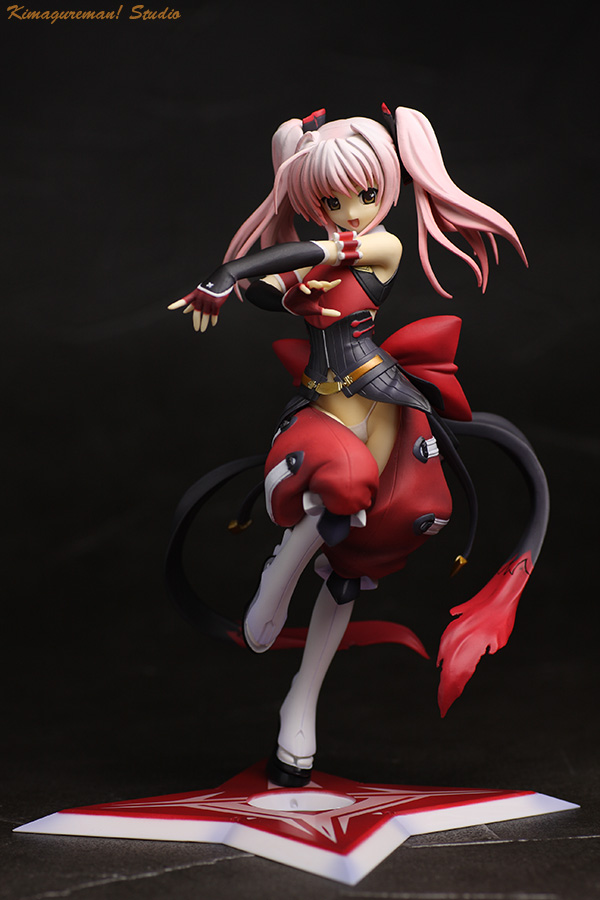
まずは、色温度を適当に設定して撮りますw
適当と言っても、何度も同じ照明機材を使ってやっていると毎回大体同じくらいの数値になると思いますのでその数値を入れておきます。
昼白色の蛍光灯なら5000K前後でイイかと思います。
今回サンプルのナリカは、ホワイトバランス5300K、ホワイトバランス補正M3で始めました。

この設定で構図や露出などをイイ感じになるまで撮りますw
2)QP Card 101を入れて再度撮る。
イイ感じになりましたら、フィギュアの前にQP Card 101を置いて撮ります。

立てかける場所や角度なども重要になりますが、私はとりあえずフィギュアの前か横に立ててます。
角度なども銀一オリジナルシルクグレーカードの説明書によるときちんとした角度があるようです。
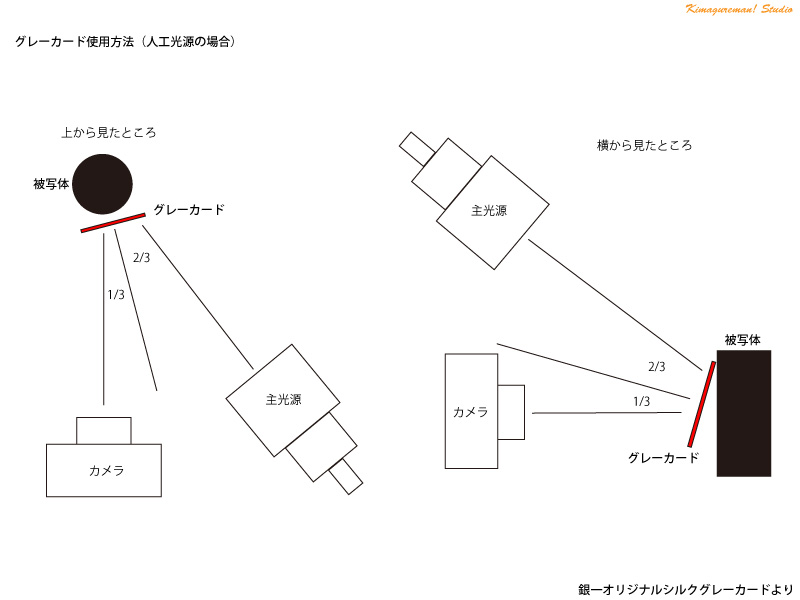
私は、あんまり角度とかは気にせず、テキトーに置いちゃってますが、、、orz
3)2)の画像をCameraRAWで読み込む。
2)で撮ったRAW形式の画像ををCameraRAWで読み込みます。
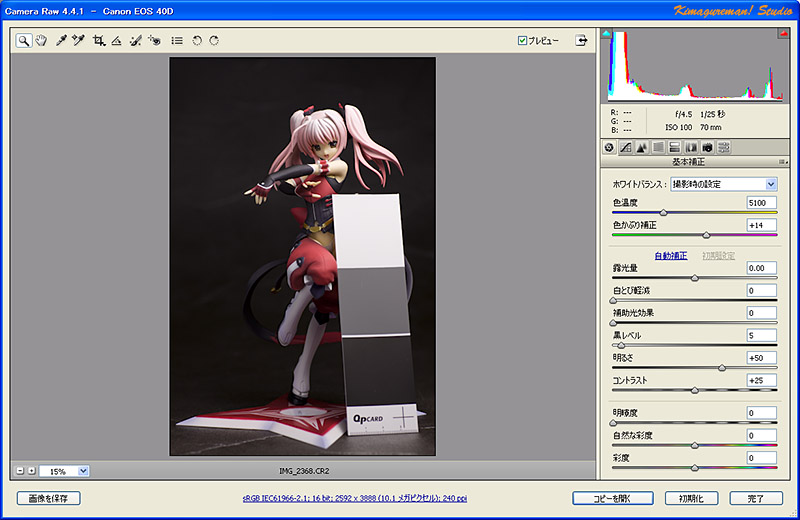
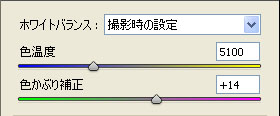
読み込んだ段階で右に色温度と色かぶり補正値が出ます。
この場合は、色温度5100K、色かぶり補正+14ですね。
画像のグレー部分(赤○の部分)をホワイトバランスツールでクリックすると数値が変わります。
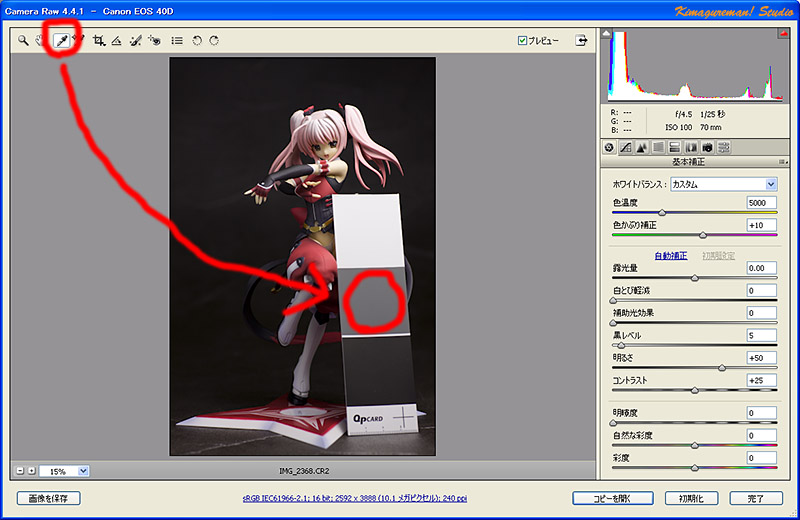
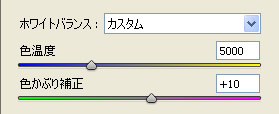
クリックすると色温度5000K、色かぶり補正+10になりました。
カメラの設定を変えて、この数値になるようにします。
4)カメラのホワイトバランスを設定し直す。
ホワイトバランスが少しずれていたのでカメラの設定を直します。
カメラ:5300K/M3 → CameraRAW:5100K/+14でしたので、
カメラ:5200K/M2にして撮影してみます。
なぜかカメラの設定とCameraRAWで少しずれていますが、、、orz
ホワイトバランスを-100K、ホワイトバランス補正はMを-1してみました。

この設定で再度撮影します。
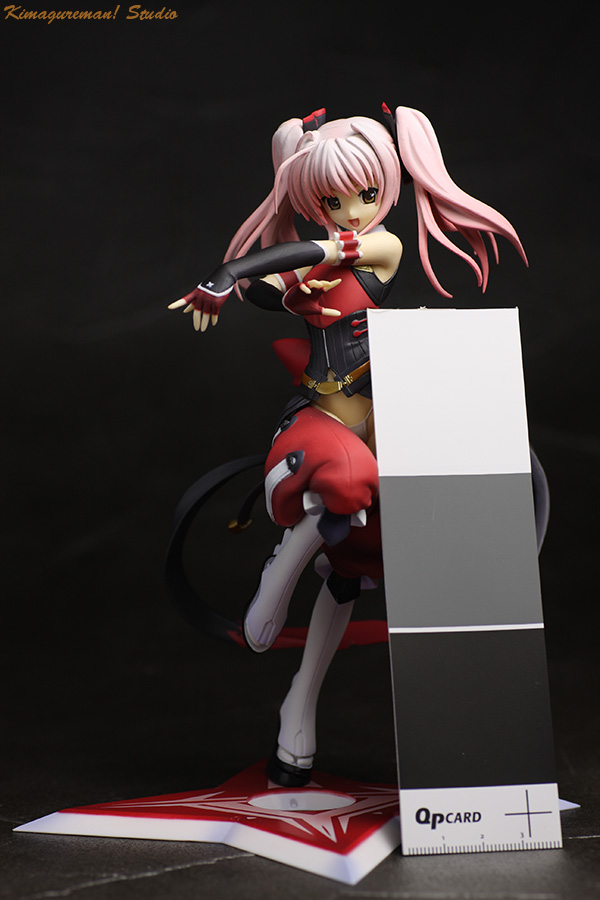
5)4)の画像をCameraRAWで読み込む。
再度撮影した画像をまたCameraRAWで読み込みます。
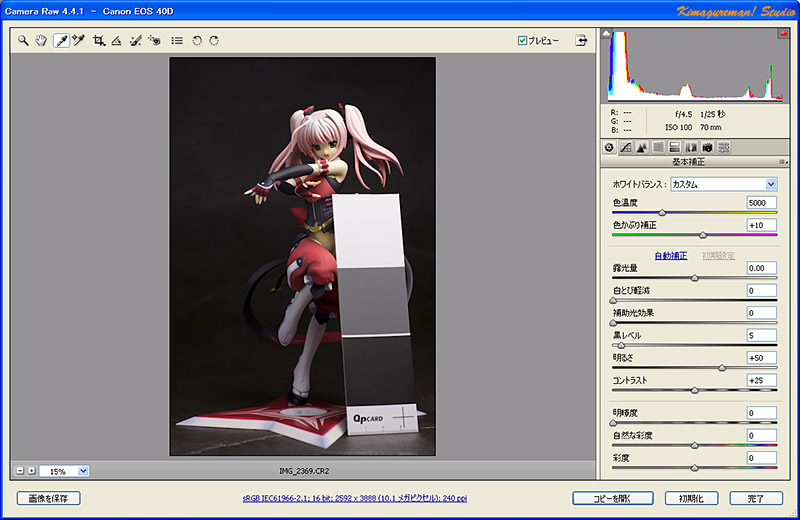
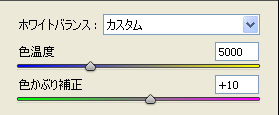
読み込んだ時点で同じ数値になりました^^
クリックしてもほとんど変わりません。
あとは、そのままQP Card 101を外して撮影します。
もし、ずれていた場合、4)に戻って再調整します。
まぁ、クリックする場所によって若干変わりますし、完全に同じにならなくてもイイと思います。
と、こんな感じですねw
私の使用しているキヤノンEOS40Dというカメラでは、ホワイトバランス補正はブルーやアンバーにも調整可能です。
このへんも、様子を見て設定してもイイかもしれません。
蛍光灯で撮る場合は、おそらくアンバー側への補正になるかと思います。
いつも使う昼白色の蛍光灯は、青や緑の成分が多いようですので、ホワイトバランス補正ではこれらの補正がメインになるのではないかと思います。
ブルーやグリーンの反対側のマゼンタやアンバーへの補正ですね。
こんな感じですが、しょっちゅうやり方が変わるので、またやり方が変わるかも知れません、、、orz
また、カメラの設定の仕方などはメーカーによって変わるかも知れません。
その辺は臨機応変にやってもらえればイイかと思います。
私はPhotoshop付属のCameraRAWを使用していますが、同じようなことが出来るソフトなら同じように出来ると思います。
ホワイトバランスをチェックするグレーカードですが、私はQP Card 101を主に使用しています。
短冊状になっていて大きさもフィギュアにちょうど良いです^^
白と黒もあるので、3色でグレーバランスをとるにも便利です。
白い紙などでも代用出来ると思いますが、紙によっては蛍光剤などが入っていたりするので注意が必要ですね。
出来れば、反射率18%のグレーカードを使いたいですね^^
今回のようにソフトウェア上での修正も可能ですが、カメラに正確な数値をあらかじめ設定しておいた方が楽かな~と思いますw
正確なホワイトバランスにするだけで、出来上がりの写真がグッと綺麗になると思います^^
「参考文献」
ITpro Dictionary:ホワイトバランス http://itpro.nikkeibp.co.jp/word/page/10016606/
ITpro Dictionary:色温度 http://itpro.nikkeibp.co.jp/word/page/10000115/
銀一オリジナルシルクグレーカード取扱説明書
キヤノンEOS40D 取扱説明書
(2008/10/11:画像のurl、表示を変更。)
トラックバック:0
- このエントリーのトラックバックURL
- https://kimagureman.net/archives/385/trackback
- Listed below are links to weblogs that reference
- ホワイトバランス設定方法 from Kimagureman! Studio ~趣味全開! 気まぐれ更新日記~